١. سجّل الدخول واختر اللعبة
سجّل دخولك، وأكمل التحقق من بريدك إذا طُلب منك، ثم افتح اللعبة المدعومة من قائمة الألعاب.

LagHub
LagHub منصة مخصصة حصرياً لإعداد وتخصيص سكربتات Cronus Zen للألعاب المدعومة. اختر لعبتك، واستعرض التخصيصات المتاحة، واضبط الأزرار، ثم احفظ إعدادك أو أرسله إلى جهاز Cronus Zen المتوافق.
تعرّف على الألعاب والتخصيصات المتاحة قبل البدء.
خصص الأزرار والخيارات المتاحة حسب لعبتك ووحدة التحكم.
تابع فترة وصولك وأجهزتك وتخصيصاتك من ملفك الشخصي.
للاستفسارات عن الحساب أو فترة الوصول أو التخصيصات، تواصل معنا عبر واتساب أو البريد الإلكتروني. أرسل وصفًا مختصرًا للمشكلة لمساعدتك.
البريد الإلكتروني: [email protected]
الموقع الرسمي: laghub.net
تواصل عبر واتسابللتواصل، راسلنا على البريد الإلكتروني الموضح أعلاه.
المنصة مخصصة حصرياً لسكربتات Cronus Zen للألعاب المدعومة، ولا تدعم أجهزة أخرى. تأكد من توافق لعبتك قبل البدء.
أنشئ حسابًا، ثم افتح صفحة لعبة مدعومة واتبع خطوات إعداد وحدة التحكم والتخصيص.
يبدأ بعد تأكيد عملية الدفع وربط الباقة بحسابك. تظهر حالة الاشتراك وفترته في صفحة الحساب.
تحتاج إلى حساب بفترة وصول فعّالة، ولعبة مدعومة، وقطعة Cronus Zen موصولة بمنفذ PROG، وإضافة LagHub Bridge. اتبع خطوات الربط في صفحة اللعبة.
تثبيت LagHub Bridge من متجر Chromeاستخدم زر واتساب في قسم اتصل بنا أو افتح قسم الدعم من ملفك الشخصي.
خطوات استخدام LagHub مع قطعة Cronus Zen، من فتح اللعبة حتى تثبيت السكربت كاملًا وإدارة فتحات الذاكرة. الصور ملتقطة من صفحة اللعبة ونافذة ربط القطعة الفعلية؛ وقد تختلف أسماء الألعاب والفتحات المتاحة في حسابك.
سجّل دخولك، وأكمل التحقق من بريدك إذا طُلب منك، ثم افتح اللعبة المدعومة من قائمة الألعاب.
ثبّت الإضافة الرسمية من متجر Chrome، ثم ارجع إلى صفحة اللعبة وحدّثها. عند اتصال الإضافة يظهر زر «Bridge جاهز».
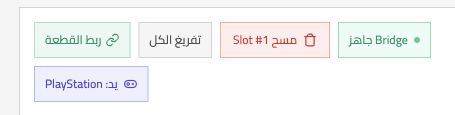
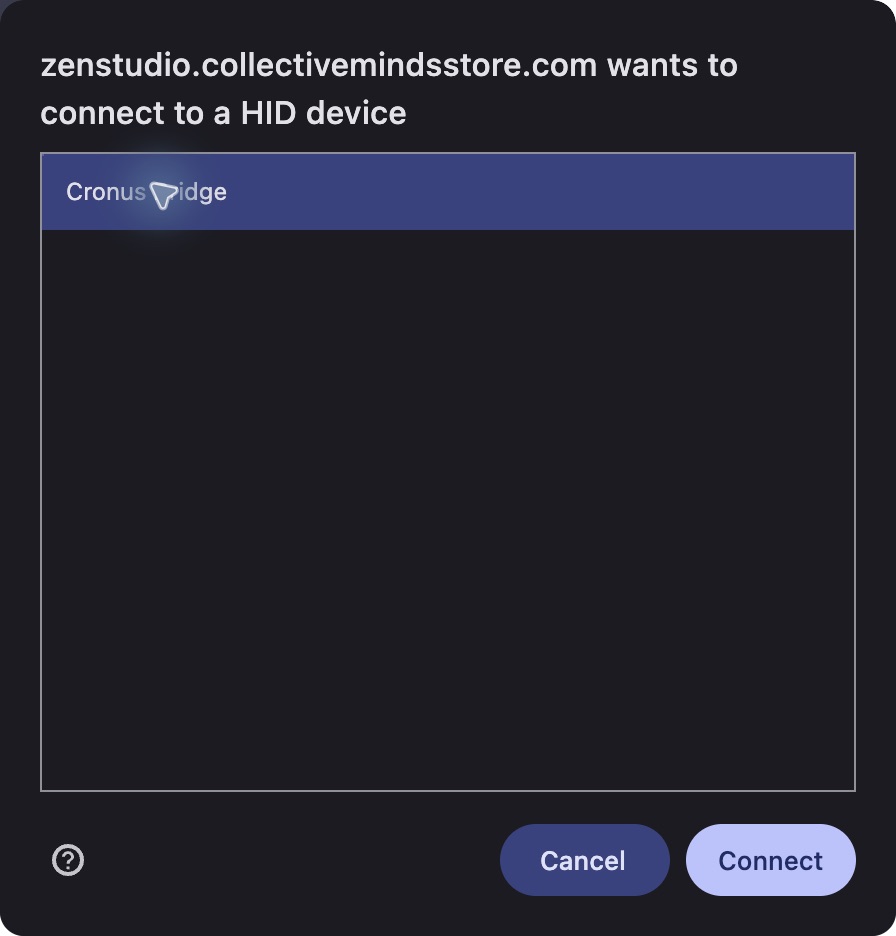
وصّل Cronus Zen بالكمبيوتر عبر منفذ PROG. في صفحة اللعبة اضغط «ربط القطعة»، ثم اختر Cronus Bridge في نافذة إذن Chrome واضغط Connect. إذا لم تظهر القطعة، تحقق من الكابل وأغلق أي تبويب Zen Studio فتحته بنفسك قبل إعادة المحاولة.
اختر فتحة حرة من الأرقام الظاهرة. إذا كانت اللعبة مثبتة مسبقًا، استخدم فتحتها نفسها لتحديث السكربت. وللانتقال إلى فتحة أخرى، امسح الفتحة المحجوزة من المنصة أولًا واتبع التنبيه الذي يظهر لك.

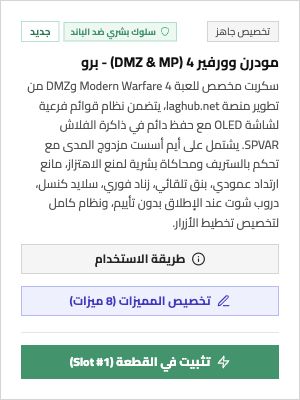
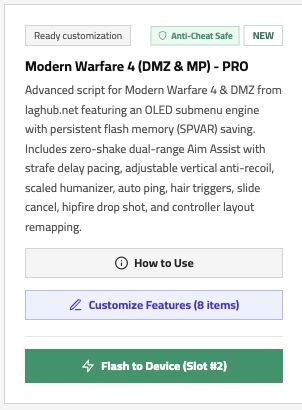
اقرأ «طريقة الاستخدام» إن كانت متاحة، ثم اضغط زر «تثبيت في القطعة» الأخضر داخل بطاقة السكربت. انتظر رسالة نجاح التثبيت قبل فصل القطعة أو تغيير الصفحة.
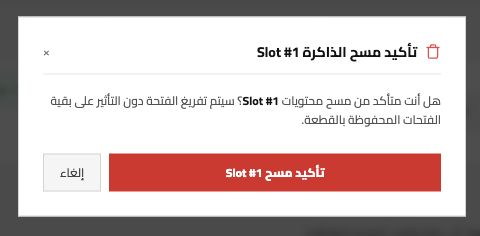
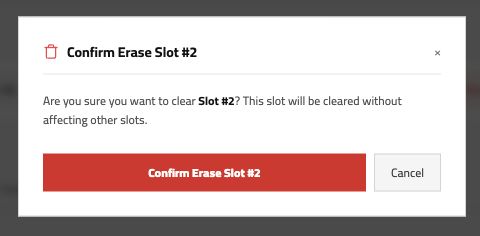
زر «مسح Slot» يمسح الفتحة المحددة فقط، وزر «تفريغ الكل» يمسح الفتحات الثماني. راجع نافذة التأكيد قبل التنفيذ حتى لا تمسح سكربتًا تريد الاحتفاظ به.
Follow these steps to use LagHub with Cronus Zen, from opening a game to flashing a full script and managing memory slots. The screenshots show the real game page and Chrome device picker; available games and slots may differ on your account.
Sign in, verify your email if prompted, then open a supported game from the games list.

Install the official Chrome extension, return to the game page, and refresh it. The status reads “Bridge Ready” when the extension is connected.

Connect Cronus Zen to your computer through its PROG port. On the game page, select “Pair Device,” choose Cronus Bridge in Chrome's device picker, then select “Connect.” If the device does not appear, check the cable and close any Zen Studio tab you opened yourself before retrying.
Choose an available slot. If this game is already installed, use its current slot to update the script. To switch slots, first erase the slot reserved for the game through LagHub and follow the message on screen.

Read “How to Use” if it is available, then select the green “Flash to Device” button on the script card. Wait for a success message before disconnecting the device or leaving the page.
“Erase Slot” clears the selected slot only; “Wipe All” clears all eight slots. Review the confirmation dialog before proceeding so you do not remove a script you want to keep.
تُراجع طلبات الاسترجاع وفق الأنظمة المعمول بها في المملكة العربية السعودية. إذا لم تستخدم الخدمة أو تنتفع بها، يمكنك تقديم طلب خلال سبعة أيام من التعاقد، وفق الحالات والشروط النظامية. سنراجع الطلب ونتواصل معك بشأنه.
يُعد تسجيل عملية حرق ناجحة للتخصيص على الجهاز دليلاً على استخدام الخدمة؛ لذلك لا يُقبل الاسترجاع لمجرد تغيير الرأي أو عدم الحاجة إلى الاشتراك بعد الاستخدام. لا يخل ذلك بأي حق نظامي للمستهلك، وتُراجع حالات تعذر تقديم الخدمة أو وجود خلل مؤثر كل حالة على حدة.
لتقديم الطلب، تواصل مع الدعم عبر واتساب وأرفق رقم الطلب وسبب الطلب.